 elepay
Android Quick Start
elepay Android SDK は elepay を Android アプリに導入するための SDK です。
このガイドでは、 elepay の SDK を Android アプリと連携する方法について詳しく説明します。
対応バージョン
elepay Android SDK の バージョン 2.9.0 までは Android API 21 をサポートしていましたが、2.10.0 以降の minSdkVersion は 23 になります。
インストール方法
gradle によるインストール
下記のコードを build.gradle の repositories ブロックに追加してください。
maven {
   ... // 他のコード
   url "https://elestyle.github.io/elepay-android/repository"
}
同 build.gradle ファイルの dependency に以下のコードを追加してください。
(latest-version)はリリースページをご参照ください
//ご注意:(latest-version)は https://github.com/elestyle/elepay-android/releases をご参照ください

implementation 'jp.elestyle.androidapp:elepay:(latest-version)'
🚧 常に新しいバージョンを使用することを推奨します。
gradle build tool 3.6.0 (Android Studio 3.6 に対応)以降を利用する場合、elepay Android SDK 1.7.0 以降が必要となります。
🚧 Android Support Library ご利用の方へ
elepay Android SDK は Android X のみ対応しています。 Google 社は 2018 年以降 Android support library の開発を停止しますので、 Android support library をご利用する場合は、Android X に変更するのはお勧めです。
変更手順に関して、Google 社のマイグレーション手順をご参照ください。
実装
1. Android システム権限
UnionPay や Alipay を利用するには、以下のパーミッションを AndroidManifest.xml に追加する必要があります。
📘 全てのパーミッションではなく、利用状況に応じて追加してください。 例:カードをスキャンする仕様がなければ、カメラに関するパーミッションは不要です。
<uses-permission android:name="android.permission.INTERNET" />
<uses-permission android:name="android.permission.ACCESS_NETWORK_STATE" />
<uses-permission android:name="android.permission.CHANGE_NETWORK_STATE" />
<uses-permission android:name="android.permission.ACCESS_WIFI_STATE"/>
<uses-permission android:name="android.permission.READ_PHONE_STATE" />

<uses-feature android:name="android.hardware.camera"/>
<uses-permission android:name="android.permission.CAMERA"/>
<uses-permission android:name="android.hardware.camera.autofocus"/>

<uses-permission android:name="org.simalliance.openmobileapi.SMARTCARD" />

<uses-permission android:name="android.permission.NFC" />
<uses-feature android:name="android.hardware.nfc.hce"/>
2. セットアップ
支払いの処理を行う前に、 elepay SDK をセットアップします。
val configuration = ElepayConfiguration(
  apiKey = "" // test key or live key
)
Elepay.setup(configuration)
appKey を申請するためには、elepay アカウントが必要となります。
📘 本配置処理はアプリの
ApplicationクラスまたはスタートActivityで行われるのが推薦します。
3. 支払いの処理
チャージ処理
チャージのデータオブジェクトは作成された後、下記のメソッドに渡されて、支払い処理を完了させます。
Elepay.processPayment(chargeJsonData, fromActivity, resultHandler)
| パラメータ名 | 説明 |
|---|---|
| chargeJsonData | ペイメントデータが含まれた JSON オブジェクトとなります。サーバー側により作成され、elepay Android SDK はこのデータで決済処理を行います。 |
| fromActivity | 決済を行う際に UI を表示するために使われた Activity の実例となります。 |
| resultHandler | 決済の結果を通知するコールバックです。 |
ソース処理
ソースのデータオブジェクトは作成された後、下記のメソッドに渡されて、支払い処理を完了させます。
Elepay.processSource(sourceJsonData, fromActivity, resultHandler)
| パラメータ名 | 説明 |
|---|---|
| sourceJsonData | ソースデータが含まれた JSON オブジェクトとなります。サーバー側により作成され、elepay Android SDK はこのデータで決済処理を行います。 |
| fromActivity | 決済を行う際に UI を表示するために使われた Activity の実例となります。 |
| resultHandler | 決済の結果を通知するコールバックです。 |
checkout 処理
📘 checkout は elepay Android SDK 1.9.0 及びその以上のバージョンが必要となります。
checkout のデータオブジェクトは作成された後、下記のメソッドに渡されて、支払い処理を完了させます。
Elepay.checkout(checkoutJsonData, fromActivity, resultHandler)
| パラメータ名 | 説明 |
|---|---|
| checkoutJsonData | checkout データが含まれた JSON オブジェクトとなります。サーバー側により作成され、elepay Android SDK はこのデータで決済処理を行います。 |
| fromActivity | 決済を行う際に UI を表示するために使われた Activity の実例となります。 |
| resultHandler | 決済の結果を通知するコールバックです。 |
📘 引数の詳細は API ドキュメントをご参照ください。
4. 結果の処理
elepay Android SDK 1.8.0 以降、AndroidManifest.xmlファイルに指定するコールバック Activity は、下記のようにひとつにまとめることが可能になります。また、1.7.1 までの支払い方法ごとの設定方法はサポート停止になりますので、1.8.0 以降のバージョンをご利用の際にElepayCallbackActivityをご使用ください。
<activity
    android:name="jp.elestyle.androidapp.elepay.activity.ElepayCallbackActivity"
    android:launchMode="singleTask"
    android:exported="true">
    <intent-filter>
        <data android:scheme="ep1234567890abcdef" /> <!-- * 必ずお忘れずに!このschemeはelepayの「アプリ設定」ページより取得してください。 -->

        <action android:name="android.intent.action.VIEW" />

        <category android:name="android.intent.category.DEFAULT" />
        <category android:name="android.intent.category.BROWSABLE" />
    </intent-filter>
</activity>
🚧 必ずお忘れずに
上記コードの中、
<data android:scheme="ep1234567890abcdef" />のschemeは elepay 専用 URL Scheme に書き換えてください。取得方法は「iOS / Android SDK 用 URL Scheme の取得」までご参照ください。
処理の結果は、上記の resultHandler コールバックの引数 ElepayResult に含まれます。
ElepayResult は Succeeded 、Failed と Canceled に別れますが、詳細は API のドキュメントをご参照ください。
// 処理例:
Elepay.processPayment(chargeData = result.jsonObject, fromActivity = activity) { paymentRes ->
    when (paymentRes) {
        is ElepayResult.Succeeded -> print("Payment is processed successfully. id=${payResult.paymentId}")
        is ElepayResult.Failed -> print("Payment error: ${payResult.error}")
        is ElepayResult.Canceled -> print("Payment is cancelled. id=${payResult.paymentId}")
    }
}
エラー処理について
elepay Android SDK から戻されたエラーには、エンドユーザとして処理すべきのものが含まれます。エラータイプとエラーコードをチェックし、ユーザに適切な案内を提供することを推奨します。 例:
when (paymentRes) {
    is ElepayResult.Succeeded -> {
        // succeeded
    }
    is ElepayResult.Failed -> {
        when (paymentRes.error) {
            is ElepayError.PaymentFailure -> {
                if ((paymentRes.error as ElepayError.PaymentFailure).errorCode == "10110") {
                    Log.d("Payment", "app not installed.")
                }
            }

            is ElepayError.PermissionRequired -> {
                Log.d("Payment", "Please grand the following permissions to complete payment. ${(paymentRes.error as ElepayError.PermissionRequired).permissions}")
            }

            else -> {
                // Other error processing.
            }
        }
    }
    is ElepayResult.Canceled -> {
        // canceled
    }
}
UI カスタマイズ
UI のテーマ指定
elepay SDK はシステムのテーマに応じて UI を表示します。
ElepayThemeで定義したLightとDarkを利用し、UI のテーマを指定することができます。
指定する方法は下記となります。
- elepay SDK を初期化する時に、ElepayConfiguration の
elepayThemeを指定します。
val configuration = ElepayConfiguration(
apiKey = "", // test key or live key
elepayTheme = ElepayTheme.Light // または ElepayTheme.Dark
)
Elepay.setup(configuration)Elepay.changeThemeを利用し、UI のテーマを指定します。
Elepay.changeTheme(theme = ElepayTheme.Light)注意
- elepay のテーマを指定すると、システムよりアプリの Configuation データは変更されるため、 elepay の支払い処理を呼び出す Activity は再起動される場合があります。 Activity 再起動を回避するには、
AndroidManifest.xmlに elepay の支払い処理を呼び出す Activity のandroid:configChangesにuiModeを追加する必要があります。changeThemeは支払い処理の前にコールするのみ有効です。
色のカスタマイズ
elepay SDK UI の色は個別にカスタマイズすることができます。
システムバーのカスとマイズ
colors.xmlにて下記の色を変更できます。
- elepayColorPrimaryDark: Activity テーマ
colorPrimaryDarkのオーバーライド。主にステータスバーの背景色。 - elepayNavigationBarBackground: Activity テーマ
navigationBarColorのオーバーライド。下のナビゲーションバーの背景色
- その他、
res/valuesフォルダに bool 値を格納できる任意のファイルに(例:bools.xml)下記の設定も変更できます。
- elepayWindowLightStatusBar:
android:windowLightStatusBarと同じ機能。API 23 以上に使えます。 - elepayWindowLightNavigationBar:
android:windowLightNavigationBarと同じ機能。API 27 以上に使えます。
SDK 内の UI のカスとマイズ
- elepayTopBarBackground:Toolbar の背景色。
- elepayTopBarContent:Toolbar の文字色とアイコン色。
- elepayBackgroundNormal:画面の背景色。
- elepayCreditCardBackground:クレジットカード入力画面のカードウェジットの背景色。
- elepayControlHighlight:ハイライトになる UI 部品の色。
- elepayControlNormal:UI 部品の色。
- elepayTextColorPrimary:メインテキストの色。
- elepayTextSecondary:サブテキストの色。
- elepayTextOnControlHighlight:ハイライトになる UI 部品に表示されるテキストの色。
- elepayTextColorHint:ヒントテキストの色。
- elepayErrorTextColorOnNormalBackground:エラーテキストの色。
- elepayColorDivider:区切り線となる UI 部品の色。
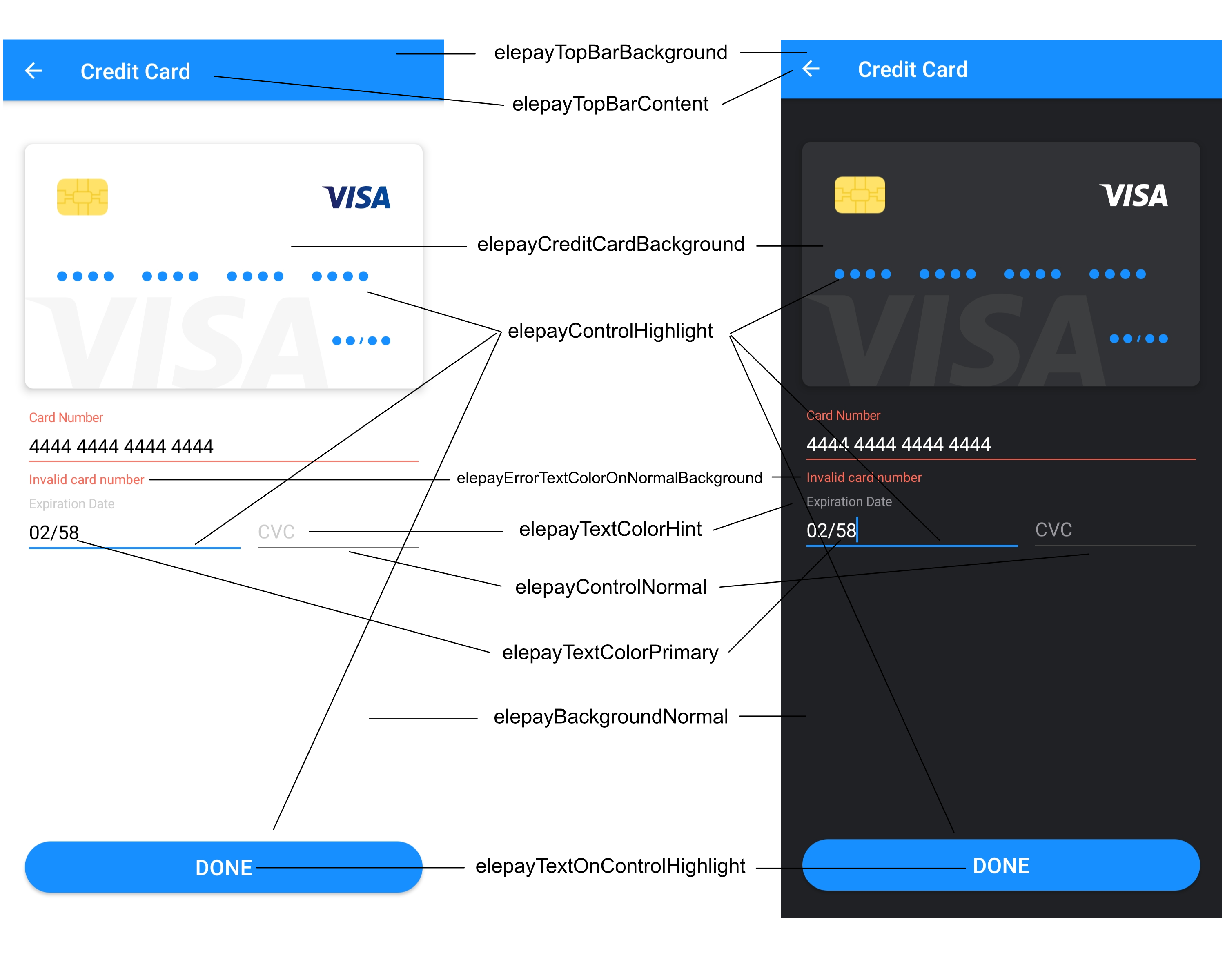
注意
Lightテーマの色をカスタマイズする場合は、プロジェクトのres/values/colors.xmlに上記の値を指定します。Darkテーマの色をカスタマイズする場合は、プロジェクトのres/values-night/colors.xmlに上記の値を指定します。ElepayTheme.Systemをご利用する場合、res/values/colors.xmlとres/values-night/colors.xml両方とも値を指定する可能性がありますので、実際の状況に応じてご使用ください。
多言語
elepay SDK は多言語をサポートしています。デフォルトで、elepay はシステムの言語を使います。他の言語を使う場合、LanguageKeyで定義している言語を下記のいずれ方法で変更できます。
-
elepay
の初期化時に、
ElepayConfigurationのlanguageKeyを設定します。
val configuration = ElepayConfiguration(
  apiKey = "", // test key or live key
  languageKey = LanguageKey.English
)
Elepay.setup(configuration)Elepay.changeLanguageKeyを利用し、言語を変更します。
Elepay.changeLanguageKey(LangaugeKey.English)🚧 注意
Elepay.changeLanguageKeyは、Elepay.processPaymentの前にコールすることでしか効きませんので、言語を変更するタイミングをご注意ください。
各支払方法の設定に関して
決済方法ページをご参考ください。
最終更新日