 elepay
決済方法
概要
モバイル SDK(iOS、Android)をご利用する際に、各支払い方法の設定に関しては、本ページで記載します。
◯:個別設定が必要、△:elepay 共通の設定をすれば結構です、X:特別の設定がありません
iOS 開発設置
| Payment | URL Scheme | LSApplicationQueriesSchemes | Apple Pay Merchant ID |
|---|---|---|---|
| PayPay | △ | ◯ *1 | ー |
| メルペイ | △ | X | ー |
| d 払い | X | X | ー |
| au PAY | △ | ◯ *1 | ー |
| 楽天ペイ | △ | ◯ | ー |
| Paidy | X | X | ー |
| atone | X | X | ー |
| WeChat Pay | ◯ | ◯ | ー |
| Alipay | △ | ◯ | ー |
| Union Pay(銀聯雲閃付) | △ | ◯ | ◯ |
| PayPal | X | ◯ | ー |
| Apple Pay | X | X | ◯ |
| Credit Card | X | X | ー |
1:从 ElepaySDK for iOS v3.2.1 开始,无需将各支付方式应用的 Scheme 添加到 LSApplicationQueriesSchemes 即可使用。如果实际未安装支付应用,SDK 将返回错误代码"10110"。
Android 開発設置
決済方法のプロバイダーについて
GoAllpay
GoAllpay をご利用する場合、プロジェクトの設定に GoAllpay SDK の情報追加が必要となります。 詳細の設定方法は GoAllpaySDK のドキュメント(中国語)、(英語)にご参考ください。
配置方法:
プロジェクトのルートの build.gradle に以下の情報を追加してください。
repositories {
	// ... 他のmaven repo
	// GoAllpay SDK のmaven repo
	maven {
    	url 'https://s01.oss.sonatype.org/content/repositories/releases/'
	}
}
アプリモジュールの build.gradle に以下の情報を追加してください。
dependencies {
	// ... other dependencies
	api("io.github.goallpay:allpaysdk:5.2.5")
}
各決済方法の開発設定
| Payment | AndroidManifest.xml (Process Activity) | build.gradle (Library Dependency) |
|---|---|---|
| PayPay | ◯ | X |
| メルペイ | ◯ | X |
| d 払い | X | X |
| au PAY | ◯ | X |
| 楽天ペイ | X | ◯ |
| Paidy | X | X |
| atone | X | X |
| WeChat Pay | ◯ | ◯ |
| Alipay | X | ◯ |
| Union Pay(銀聯雲閃付) | X | X |
| PayPal | X | X |
| Apple Pay | X | X |
| Credit Card | X | X |
elepay Android SDK 1.8.0 以降、AndroidManifest.xmlファイルに指定するコールバック Activity は、下記のようにひとつにまとめることが可能になります。また、1.7.1 までの支払い方法ごとの設定方法はサポート停止になりますので、1.8.0 以降のバージョンをご利用の際にElepayCallbackActivityをご使用ください。
📘 elepay 専用の URL Scheme の取得方法は「iOS / Android SDK 用 URL Scheme の取得」へご参照ください。
<activity
    android:name="jp.elestyle.androidapp.elepay.activity.ElepayCallbackActivity"
    android:launchMode="singleTask"
    android:exported="true">
    <intent-filter>
        <data android:scheme="ep1234567890abcdef" /> ←このschemeは「アプリ設定」ページより取得してください。

        <action android:name="android.intent.action.VIEW" />

        <category android:name="android.intent.category.DEFAULT" />
        <category android:name="android.intent.category.BROWSABLE" />
    </intent-filter>
</activity>
決済方法
PayPay
iOS
iOS 9 及び以降のシステムについて
ElepaySDK for iOS v3.2.1 から、下記 Scheme を LSApplicationQueriesSchemes に追加しなくでも利用可能になります。実際に決済アプリがインストールされてない場合は、SDK から エラーコード 「10110」が返信します。
ElepaySDK for iOS v3.2.1 以前の場合、PayPay アプリに遷移するために、Xcode の PROJECT → TARGETS にある Infoタグ(或いは Info.plist)で、LSApplicationQueriesSchemes Key を追加してください。
<string>paypay</string>iOS App の Callback URL Scheme について
elepay デフォルト URL Scheme については、こちらをご参照ください。
Android
🚧 elepay Android SDK 1.8.0 以降、
AndroidManifest.xmlファイルに指定するコールバック Activity は、ElepayCallbackActivityにまとめることが可能になります。1.7.1 までの支払い方法ごとの設定方法はサポート停止になりますので、1.8.0 以降のバージョンをご利用の際にElepayCallbackActivityをご使用ください。詳細は概要ページへご参照ください。
PayPay を使うために、elepay アカウントの「アプリ設定」ページから「URL Scheme」をプロジェクトのAndroidManifest.xmlに追加する必要があります。
<activity
    android:name="jp.elestyle.androidapp.elepay.activity.paypay.PayPayActivity"
    android:exported="true">
    <intent-filter>
        <data android:scheme="ep8bd64f25c5545b99c43e295"
              android:host="paypay"/> ←このschemeは「アプリ設定」ページより取得してください。

        <action android:name="android.intent.action.VIEW" />

        <category android:name="android.intent.category.DEFAULT" />
        <category android:name="android.intent.category.BROWSABLE" />
    </intent-filter>
</activity>
scheme より起動される Activity をカスタマイズする場合は、jp.elestyle.androidapp.elepay.activity.paypay.PayPayActivityから継承する必要があります。
メルペイ
Android
🚧 elepay Android SDK 1.8.0 以降、
AndroidManifest.xmlファイルに指定するコールバック Activity は、ElepayCallbackActivityにまとめることが可能になります。1.7.1 までの支払い方法ごとの設定方法はサポート停止になりますので、1.8.0 以降のバージョンをご利用の際にElepayCallbackActivityをご使用ください。詳細は概要ページへご参照ください。
Merpay を使うために、elepay アカウントの「アプリ設定」ページから「URL Scheme」をプロジェクトのAndroidManifest.xmlに追加する必要があります。
<activity
    android:name="jp.elestyle.androidapp.elepay.activity.merpay.MerpayActivity"
    android:exported="true">
    <intent-filter>
        <data
            android:host="merpay"
            android:scheme="ep33e72b55aaa6cce18c0abd7" /> ←このschemeは「アプリ設定」ページより取得してください。

        <action android:name="android.intent.action.VIEW" />

        <category android:name="android.intent.category.DEFAULT" />
        <category android:name="android.intent.category.BROWSABLE" />
    </intent-filter>
</activity>
au PAY
iOS
iOS 9 及び以降のシステムについて
ElepaySDK for iOS v3.2.1 から、下記 Scheme を LSApplicationQueriesSchemes に追加しなくでも利用可能になります。実際に決済アプリがインストールされてない場合は、SDK から エラーコード 「10110」が返信します。
ElepaySDK for iOS v3.2.1 以前の場合、au PAY アプリに遷移するために、Xcode の PROJECT → TARGETS にある Infoタグ(或いは Info.plist)で、LSApplicationQueriesSchemes Key を追加してください。
<string>auwallet</string>iOS App の Callback URL Scheme について
elepay デフォルト URL Scheme については、こちらをご参照ください。
楽天ペイ
iOS
RPay を使うには、elepay SDK の他に RPay 独自の Framework(非公開)をプロジェクトのビルド依存関係に追加する必要があります。RPayKit.framework の入手方法やビルド依存関係の追加方法については、elepay サポートまでお問い合わせください。
iOS 9 及び以降のシステムについて
楽天ペイアプリに遷移するために、Xcode の PROJECT → TARGETS にある Infoタグ(或いは Info.plist)で、LSApplicationQueriesSchemes Key を追加してください。
<string>rakutenpaysdk</string>iOS App の Callback URL Scheme について
elepay デフォルト URL Scheme については、こちらをご参照ください。
Android
RPay を使うには、elepay SDK の他に Rakuten Pay 独自の aar ファイル(非公開)をプロジェクトのビルド依存関係に追加する必要があります。ビルド依存関係の追加方法については、Android Developer の公式サイトにご参考ください。
📘 Rakuten Pay aar ファイルのダウンロード先は、elepay サポートまでお問い合わせしてください。
Apple Pay
iOS
Apple Pay の実装方法を紹介します。
仕組み
Apple Pay は Apple 製デバイスがお財布代わりになる簡単な決済方法です。
Apple Pay の設定について
Apple Pay の設定方法を参照してください。
- Apple Merchant ID を登録します Apple Pay をご利用するには、Apple Merchant ID を登録する必要があります。
- Apply Pay 証明書の作成 支払い情報を暗号化するために、証明書が必要です。 以下の手順で証明書の作成します。 (1) elepay の「開発設定」→「Apple Pay」→「Apple Pay Certificate」から、CSR(Certificate Signing Request)ファイルを入手します。 (2) 入手した CSR ファイルで Apple Developer Site にアップロードし、ステップ1で登録した Apple Merchant ID を利用し、証明書を作成します。 (3) 以降の証明書の利用方法は決済プロバイダーによって異なるため、下記の各プロバイダー説明をご参照ください。
- Xcode に統合する Xcode よりプロジェクトを開き、Capabilities のタブに Apple Pay のスイッチをオンにします。この際に、デベロッパーアカウントのログインを要求されることがあります。オンにした後、ステップ1で作られた Merchant ID のチェックボックスを有効することで、Apple Pay の設定は完了します。
詳細はAdding capabilities to your app を参照してください。
Apple Pay(Stripe)
Apple Developer サイトで作成した証明書を、elepay の 決済モジュール 管理画面へアップロードしてください。
Apple Pay(GMO / Paygent)
- Apple Merchant ID を elepay サポートチームへ提供してください。
- Apple Developer サイトで作成した証明書を、ご自身で GMO / Paygent 管理画面へアップロードしてください。
Apple Pay(Stripe · 中国銀聯)専用証明書の作成について
(「中国銀聯 Apple Pay」を申し込んだ場合のみ、このステップが必要です)
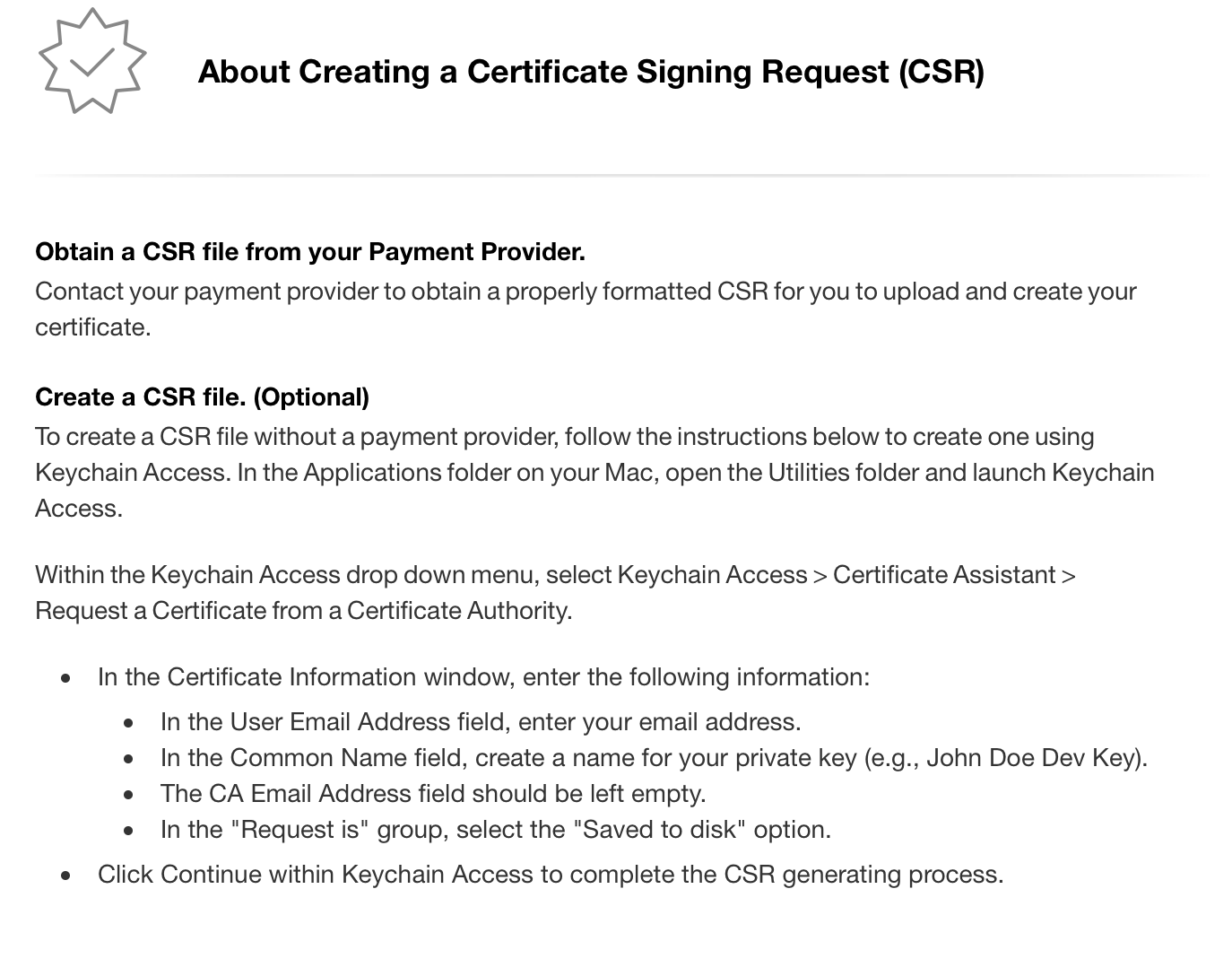
- Apple Developer から、Certificate Signing Request (CSR)ファイルを作成してください。以下のガイドを参考してください。
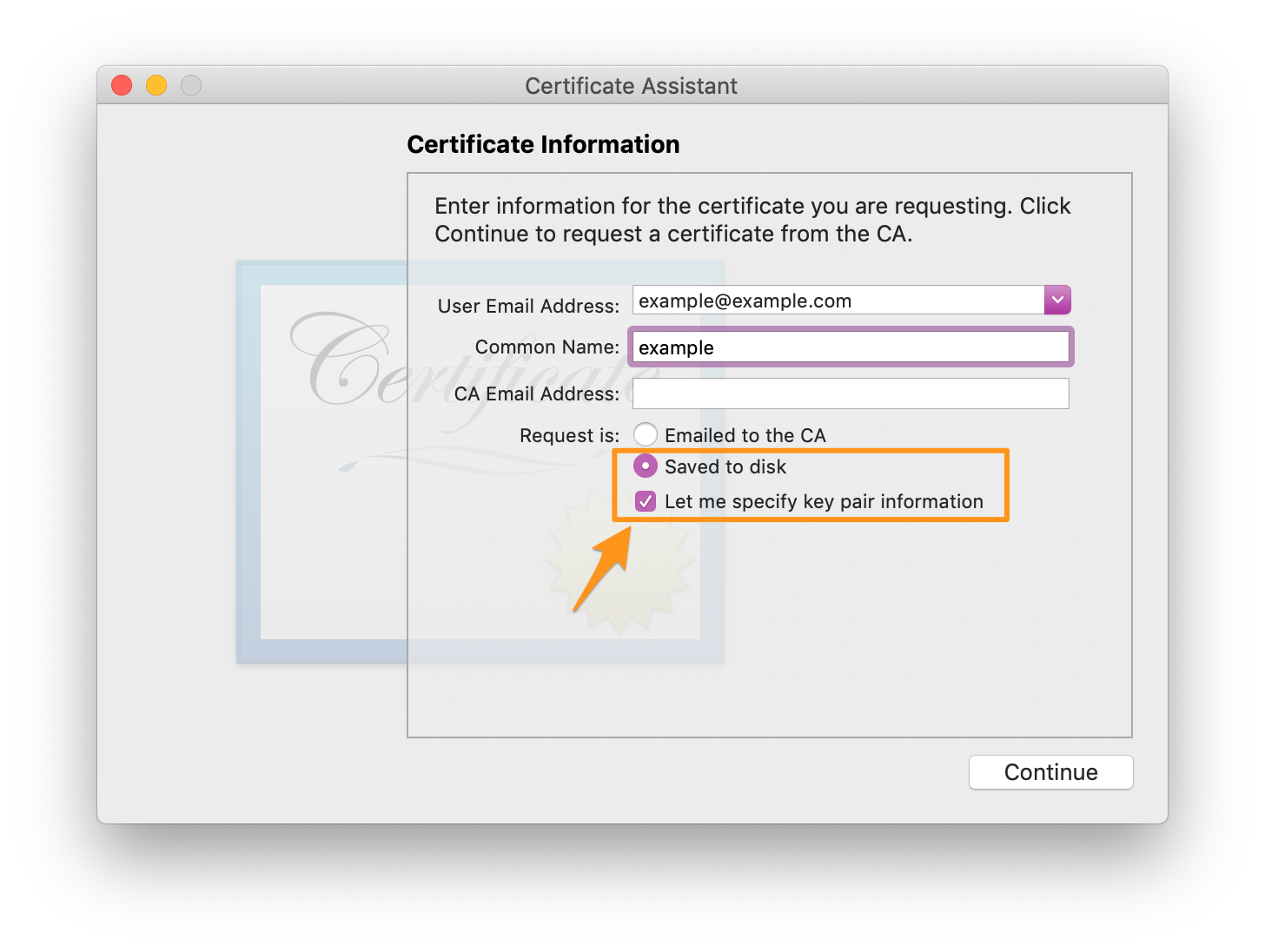
- CSR ファイルを作成する時、必ず「Let me specify key pair information」項目をチェックしてください。
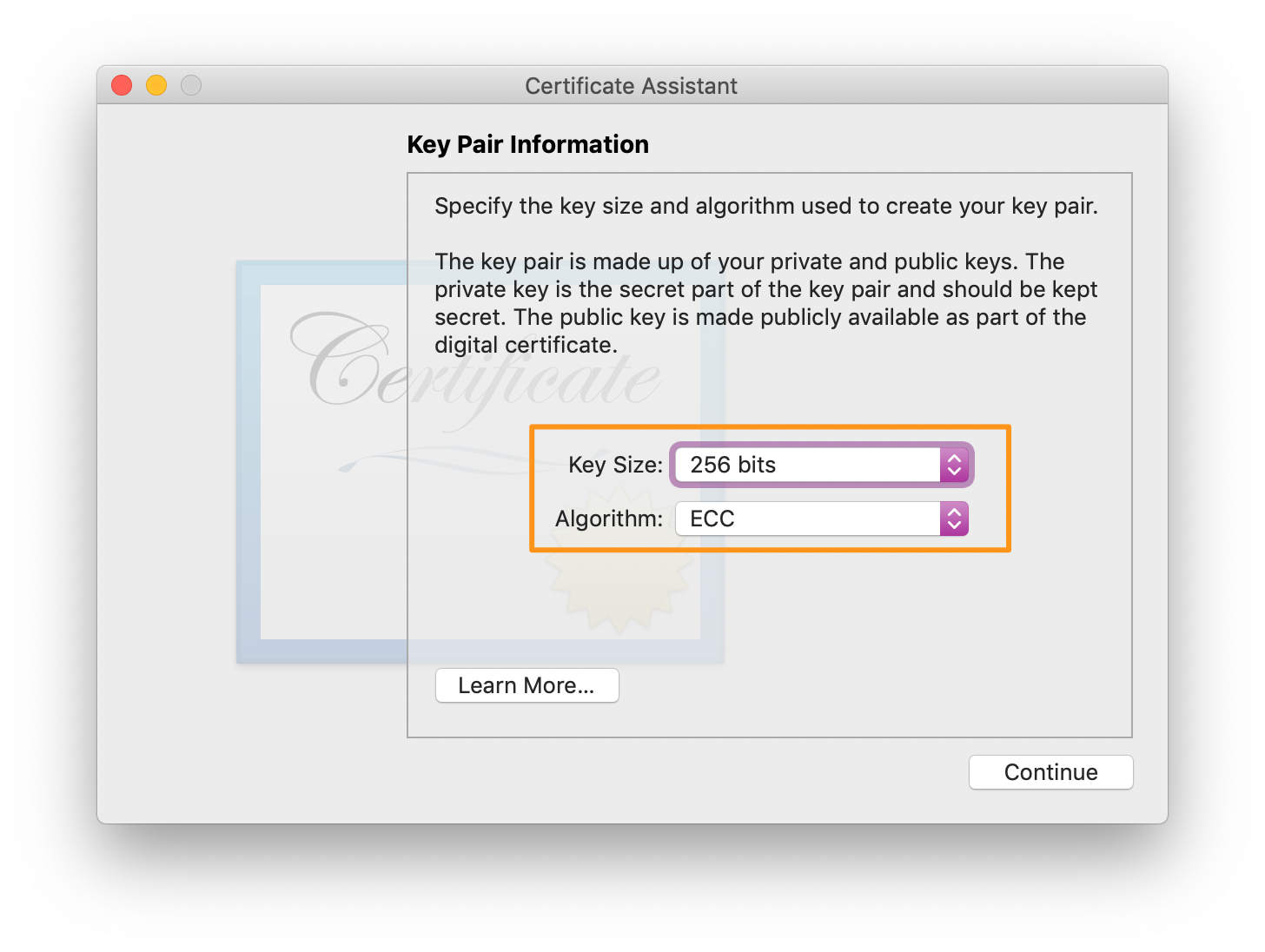
- 「Key Pair Information」画面で、Algorithm を「ECC」に指定し、Key Size を「256 bits」に指定してください。
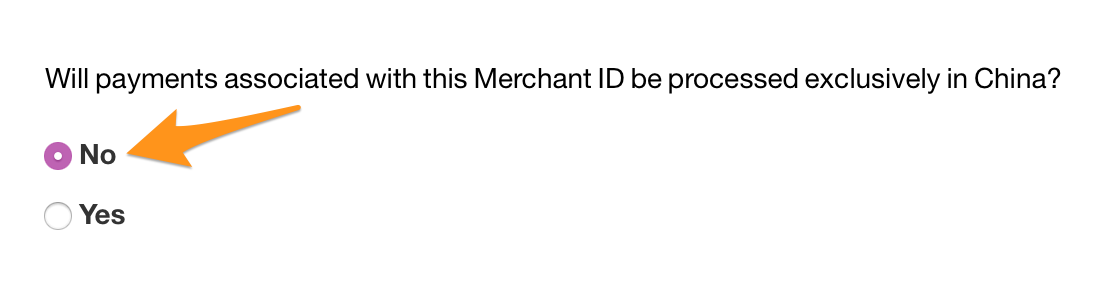
- 作成した CSR ファイルを developer.apple.com にアップロードする時、 「Will payments associated with this Merchant ID be processed exclusively in China?」を「No」を選択してください。
- 作成した証明書(.cer)をダウンロードして、個人情報交換ファイル(.p12)を空文字列のパースワード でエクスポートしてください。
- elepay の「開発設定」→「Apple Pay」→「Apple Pay Certificate (中国)」に、上記証明書(.cer)と個人情報交換ファイル(.p12)をアップロードしてください。
Google Pay
Android
elepay SDK のセットアップ時に、googlePayEnvironmentを指定します。
Google Pay をご利用の際、Google 社への申請が必要となります。申請するには、TEST/PRODUCTION それぞれの環境でビルドしたアプリを提出する可能性があります。
Google Pay & Wallet Console で申請する際、対応する PSP を選択する必要があります。例:Stripe(stripe)、GMO-PG(gmopg)、Paygent(paygent)。
elepay SDK を設定する際、googlePayExistingPaymentRequired(デフォルト値:true)を指定できます。これはユーザーの Google Pay に有効な支払いカードが存在するかどうかを検証するための設定です。
true:Google Pay に少なくとも 1 枚の支払い可能なカードが必要です。
false:Google Pay の支払いカードを検証しません。カードがない場合は、支払いダイアログ内で追加できます。
val configuration = ElepayConfiguration(
  apiKey = "" // test key or live key
  googlePayEnvironment = GooglePayEnvironment.TEST // or GooglePayEnvironment.PRODUCTION
  googlePayExistingPaymentRequired = false // default true
)
Elepay.setup(configuration)
Google Pay は Google Play Service に依存するので、ご利用の際 Google Play Service の使用可否を検証する必要があります。 SDK には、下記の Google Pay の使用可否に関するメソッドを提供しております。
// Googgle Payの利用は可能かどうかをチェックするメソッド。
fun checkIfGooglePayIsReadyToUse(
    activity: Activity,
    resultHandler: (Boolean) -> Unit
)
Google Pay 開発
minSdkVersionが公式要件を満たしていること:https://developers.google.com/pay/api/android/guides/setup#app%20prerequisitesAndroidManifest.xmlの設定:
<application>
  ...
  <meta-data
    android:name="com.google.android.gms.wallet.api.enabled"
    android:value="true" />
</application>
Google Pay PRODUCTION 検証
Google の要件に従い、PRODUCTION 環境の Google Pay は Google Play のリリース署名が必須です。次の手順に従ってください。
- Google Pay API の利用申請。 a. https://developers.google.com/pay/api/android/guides/test-and-deploy/publish-your-integration
- 必ず Google Play ストアからアプリをダウンロードしてテストします(リリース署名済み APK のローカルインストールは不可)。 a. https://developers.google.com/pay/api/android/guides/setup#app%20prerequisites b. リリース鍵で署名し Google Play ストアにアップロード後、テスターアカウントでダウンロードして Google Pay 機能を検証します。
GooglePayEnvironment.TESTではなくGooglePayEnvironment.PRODUCTIONを使用します。
TEST/PRODUCTION の違い
googlePayExistingPaymentRequired が true に設定されている場合:
- Test 環境:Google Wallet アプリへの依存が必須です。テスト時には、Google Wallet アプリをインストールし、クレジットカードを登録しておく必要があります。これがないと Google Pay の支払いダイアログが起動せず、
checkIfGooglePayIsReadyToUseがfalseを返します(強制的に支払いを行うと、エラーコード 10100 が返されます)。 - Production 環境:実際のユーザーは Google Wallet または Google アカウントに支払いカードを登録している必要があります。登録がない場合、
checkIfGooglePayIsReadyToUseがfalseを返します(強制的に支払いを行うと、エラーコード 10100 が返されます)。
googlePayExistingPaymentRequired が false に設定されている場合:
- Test 環境:Google Pay の支払いダイアログにはテストカード情報が自動的に入力されます。
- Production 環境:実際のユーザーが Google Pay に支払いカードを登録していない場合、支払いダイアログでカード追加を促す案内が表示されます。
PayPal
iOS
iOS App の Callback URL Scheme について
elepay デフォルト URL Scheme については、こちらをご参照ください。
それ以外にも、あなたのアプリの Bundle ID から始まる PayPal 専用 URL Scheme を追加してください。 「elepay 管理画面」 > 開発設定 > アプリ設定にある URL Scheme > PayPal 項目を確認してください。
iOS 9 及び以降のシステムについて
PayPal アプリに遷移するために、Xcode の PROJECT → TARGETS にある Infoタグ(或いは Info.plist)で、LSApplicationQueriesSchemes Key を追加してください。
<string>com.paypal.ppclient.touch.v1</string>
<string>com.paypal.ppclient.touch.v2</string>
Alipay
iOS
Alipay は、アント・フィナンシャル社の iOS, Android や Web ブラウザで、簡単かつ安全に支払いができる決済サービスです。
iOS 9 及び以降のシステムについて
Alipay アプリに遷移するために、Xcode の PROJECT → TARGETS にある Infoタグ(或いは Info.plist)で、LSApplicationQueriesSchemes Key を追加してください。
<string>alipay</string>iOS App の Callback URL Scheme について
elepay デフォルト URL Scheme については、こちらをご参照ください。
Android
アリペイを使うために、アリペイの sdkをダウンロードし、プロジェクトの libs フォルダーに配置します。
📘 アリペイの sdk 名はこのような形になります。 alipaySdk-15.6.8-20191021122455-noUtdid.aar
そして、アプリのbuild.gradleに、アリペイ sdk の依存関係を追加します。
dependencies {
  // ... other dependencies
  implementation files('libs/alipaySdk-20170725.jar')
}
WeChat Pay
iOS
iOS App の Callback URL Scheme について
elepay デフォルト URL Scheme については、こちらをご参照ください。
それ以外にも、WeChat 専用の URL Scheme (wxから始まるもの)が必要です。
「elepay 管理画面」 > 開発設定 > アプリ設定にある URL Scheme > WeChat Pay 項目を確認してください。なお、WeChat Pay が未開通の場合、該当項目は表示しません。
iOS 9 及び以降のシステムについて
WeChat Pay アプリに遷移するために、Xcode の PROJECT → TARGETS にある Infoタグ(或いは Info.plist)で、LSApplicationQueriesSchemes Key を追加してください。
<string>weixin</string>
<string>weixinULAPI</string>
Android
WeChat Pay は、wechat ライブラリに依存するので、wechat sdk の denpendency をbuild.gradleに追加します。
最新の wechat のバージョンはお勧めしますが、最新版のバージョンはwechat sdk mavenにご参照ください。
dependencies {
  // ... other dependencies
  implementation "com.tencent.mm.opensdk:wechat-sdk-android-without-mta:version"
}そして、プロジェクトAndroidManifest.xmlの中に、下記のようなactivity-aliasを追加する必要があります。
WeChat Pay は、パッケージ名.wxapi.WXPayEntryActivityを探すため、elepay SDK に既存のコードにリンクします。
<!-- ほかのactivity記述 -->
<activity name="...">
</activity>

<!-- wechat payを使うために、これが必要 -->
<activity-alias
    android:name="パッケージ名.wxapi.WXPayEntryActivity"
    android:exported="true"
    android:targetActivity="jp.elestyle.androidapp.elepay.activity.wxapi.WXPayEntryActivity" />
Union Pay(銀聯雲閃付)
iOS
iOS 9 及び以降のシステムについて
Union Pay 関連アプリに遷移するために、Xcode の PROJECT → TARGETS にある Infoタグ(或いは Info.plist)で、LSApplicationQueriesSchemes Key を追加してください。
<string>uppaysdk</string>
<string>uppaywallet</string>
<string>uppayx1</string>
<string>uppayx2</string>
<string>uppayx3</string>
iOS App の Callback URL Scheme について
elepay デフォルト URL Scheme については、こちらをご参照ください。
最終更新日